AI 阴影让产品落地 —— 告别"悬浮感"合成图
为什么需要 AI 阴影
抠图 + 换背景合成出来的图片,最容易出的问题就是"悬浮感"——产品像是被贴在背景上,而不是真的放在上面。
原因很简单:原照片里产品和阴影是一起被抠出来的(或者阴影被一起抠掉了),而新背景的光影和原图不一样。
Photoroom 的 AI 阴影工具就是解决这个问题的。
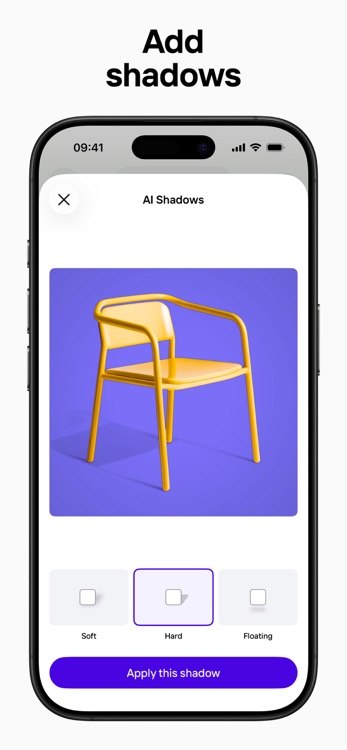
AI 阴影的工作原理
Photoroom 会:
- 分析当前背景图的光源方向(从哪里亮、从哪里暗)
- 识别产品的形状和底部接触区域
- 生成一个形状、方向、柔和度都匹配的阴影
- 自动把阴影放到产品底部或后下方,与背景融合
使用步骤
Step 1:完成抠图 + 选好背景
先把产品抠干净、背景选好/生成好。阴影要在这个基础上生成,因为它需要知道"光源从哪来"。
Step 2:打开 AI 阴影工具
底部工具栏找到"Shadow / AI 阴影"选项,点开。
Step 3:AI 自动生成 + 手动微调
Photoroom 会自动生成一个阴影,一般 80% 的情况直接就满意了。
如果需要微调(Pro 版及以上支持):
- 方向:改变阴影投射方向
- 柔和度:硬阴影 vs 软阴影
- 深度/长度:阴影有多长、离产品多远
- 不透明度:阴影浓度
不同场景下的推荐参数
| 场景 | 阴影建议 |
|---|---|
| 白底图 | 短、柔和、低不透明度(≈20%) |
| 自然场景(木纹、草地) | 根据实际光线方向,中等柔和度 |
| 深色背景 | 相对深一点的阴影,确保能看见 |
| 舞台/聚光灯效果 | 明显的方向性长阴影 |
和 Photoshop 手动画阴影的区别
| 对比项 | Photoroom AI 阴影 | Photoshop 手动 |
|---|---|---|
| 耗时 | 自动完成 < 5 秒 | 1-3 分钟/张 |
| 准确度 | 基于背景光向自动计算 | 依赖人工经验 |
| 批量 | 自动应用到全部 | 需要逐张或录制动作 |
| 可调参数 | 有限但够用 | 完全自由 |
对于电商产品图来说,AI 阴影的精度已经足够。如果是高端创意合成,再导入 Photoshop 做精修。