批量处理产品目录 —— 几百张图一次搞定
批量处理解决什么问题
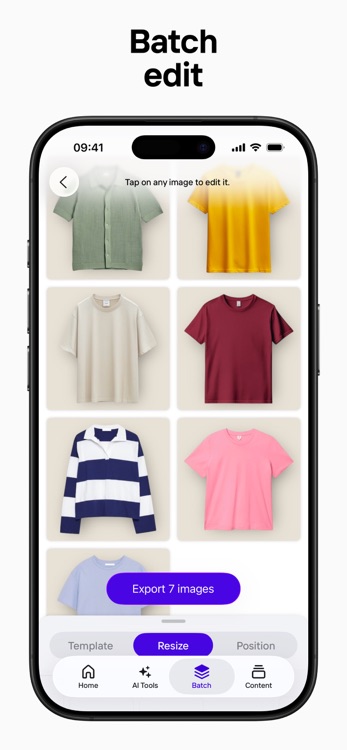
当你有几十甚至上百张产品图要处理时,单张一张张抠图、换背景、加阴影是重复劳动。Photoroom 的 Batch Processing 让你一次设置、整批应用。
各档位批量额度
| 档位 | 单次批量上限 |
|---|---|
| Free | 有限(一般 5-10 张) |
| Pro | 50 张/次 |
| Max | 250 张/次 |
| Ultra / API | 无上限 |
批量处理属于 Pro 版以上功能。如果需要超过 250 张同时处理,要么多次跑,要么升级 Ultra 走 API。
支持批量的操作
Photoroom 的批量可以一次性应用以下操作:
- ✅ 背景移除(最常用的批量操作)
- ✅ 背景替换/AI 背景生成
- ✅ 尺寸调整(统一改成某平台规格)
- ✅ Ironing 去褶皱(服装目录非常实用)
- ✅ Ghost Mannequin(模特照批量转隐形人台)
- ✅ AI 阴影(所有产品加一致的阴影效果)
- ✅ 添加水印 / Logo
- ✅ 导出格式(统一 PNG 或 JPEG)
批量处理流程
Step 1:上传一批图片
Web 版:拖入一个文件夹,或逐张选择。App 版:批量选择相册中的多张照片。
Step 2:配置统一规则
这是批量的关键——你设置的规则会应用到整批图片:
- 背景选什么颜色/风格
- 尺寸改成多少
- 是否加 AI 阴影
- 是否 Ironing
- 导出格式
Step 3:启动批量
Photoroom 会依次处理每张图片。你可以:
- 中途暂停(临时调整某张图)
- 失败重试某张
- 处理完后统一下载
Step 4:下载 / 保存到云端
批量处理完成后,可以:
- 打包下载为 ZIP
- 逐张查看、微调后再导出
- 保存到 Photoroom 云项目继续编辑
批量处理的实用场景
场景 1:新品上架目录
新到一批 100 件商品的 raw 图 → 批量抠图 → 批量换白底 → 批量加阴影 → 批量改成 Amazon 主图尺寸 → 上架完成。
场景 2:季节性更新
比如圣诞节结束后,把所有产品图的"圣诞主题背景"批量换成"新年主题背景"。
场景 3:品牌视觉升级
品牌换了新的主色 → 批量把所有产品图的背景色改成新品牌色。
批量处理 vs API 集成
| 对比项 | 网页批量处理 | API |
|---|---|---|
| 上手门槛 | 零门槛,GUI 操作 | 需要开发资源 |
| 单次规模 | ≤250 张 | 无限制 |
| 灵活度 | 中(预设规则) | 高(自定义管线) |
| 成本 | 包含在 Pro/Max 订阅 | 按次付费 |
| 典型用户 | 中小卖家 | 品牌电商团队 |
如果你的产品目录规模到"每次处理 1000+ 张",建议联系 Photoroom 企业销售谈 API 方案。