一键移除背景 —— Photoroom 核心功能详解
Photoroom 抠图的核心原理
Photoroom 的 AI 基于数百万张产品图片训练,核心能力在于:
- 主体识别:区分"要抠出来的物体"和"要去掉的背景",不是简单的色彩/边缘检测
- 精细边缘:头发丝、透明包装、反光表面等传统工具容易失败的场景,Photoroom 效果较好
- 背景理解:能识别复杂背景(杂乱货架、户外场景)并干净去除
最佳输入图特征
虽然 Photoroom 容错率很高,但以下特征的图片抠图效果最好:
- ✅ 主体与背景有明显区分度(颜色、明暗)
- ✅ 主体完整、清晰(没有被遮挡)
- ✅ 光线均匀(避免过曝或阴影浓重)
- ❌ 主体与背景颜色相近 → 容易把背景的一部分当成主体
- ❌ 主体本身透明/半透明(如玻璃瓶、薄纱) → 需要手动微调
- ❌ 主体边缘模糊/运动模糊 → 识别边缘困难
三种背景选项
1. 透明(PNG)
最灵活的选项,导出带透明通道的 PNG,后续可以叠到任何背景上。适合设计师二次加工或自己配背景。
2. 白色 / 纯色
电商平台最常见的标准白底图。Photoroom 提供:
- 纯白(HTML #FFFFFF)
- 自定义 HEX / RGB / HSL 颜色值
- 渐变色
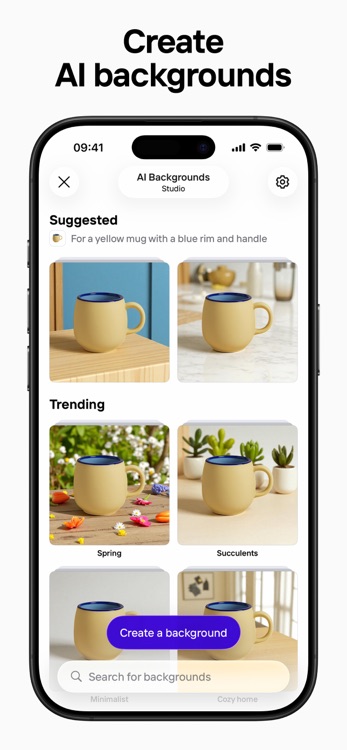
3. AI 生成背景
这是 Photoroom 的杀手级功能之一。抠完图后,可以用文字描述想要的背景场景,比如:
- "木质餐桌上的自然光线"
- "柔和的粉色渐变色 + 品牌风格"
- "户外草地 + 蓝天"
AI 会在几秒内生成一张与产品匹配的背景图。
抠图不完美怎么办
自动抠图能覆盖 80% 以上的常见产品图。剩下的 20%(复杂边缘、透明物体、相似色背景),用 Photoroom 的擦除/还原笔刷手动微调——见 手动微调边缘细节。