上传第一张产品图 —— 30 秒走完 Photoroom 完整流程
准备工作
一张产品照片——手机拍的 raw 图就行,不需要打光太完美。主体清晰、与背景有一定区分度,AI 抠图效果会更好。
Step 1:启动 Photoroom
打开 App(或 Web 版),登录账户后点 "从照片开始"(Start from Photo)。
Step 2:选图或拍图
两种方式:
- 从相册选一张已有照片
- 直接用 Photoroom 内置相机拍一张(App 端体验最佳)
Step 3:AI 自动抠图
图片载入后,Photoroom 的 AI 立即开始工作——一般 2-3 秒内完成主体识别,背景被替换为透明(棋盘格显示)或纯白。
如果对边缘效果基本满意,可以直接进入下一步。如果有小瑕疵(比如头发丝、半透明包装),跳到手动微调边缘细节的笔刷工具。
Step 4:选一个背景
底部工具栏点背景选项:
- 透明:导出 PNG 带透明通道,后续自己叠图
- 白色/纯色:电商标准白底图
- AI 生成:用文字描述想要的场景,比如"木质餐桌上的白色桌面"
- 模板:从模板库选一个平台适配的现成模板
Step 5:快速增强(可选)
此时可以做一些快速调整:
- 添加品牌 Logo(如果之前在 Brand Kit 设置过)
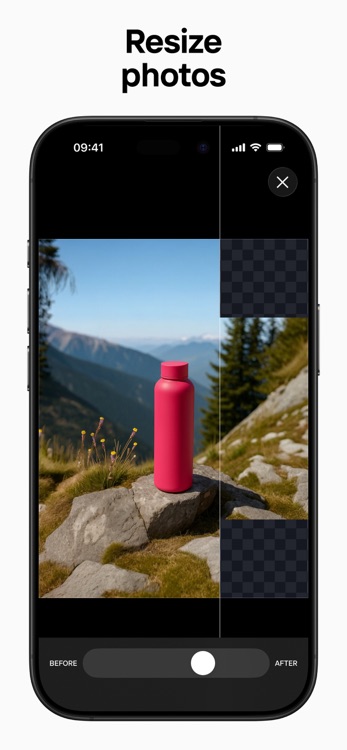
- 调整尺寸为目标平台(Amazon 主图 1000x1000、Shopify 自适应等)
- 加文字或贴图
Step 6:导出
点右上角导出按钮:
- 格式选 PNG(保留透明通道)或 JPEG(压缩小一些)
- 免费版导出带水印,Pro 版无水印
- 可以直接保存到相册、分享到社交平台,或存回 Photoroom 云项目
整个流程耗时
30 秒以内——从打开 App 到导出成品,熟练后会更快。这就是 Photoroom 相比 Photoshop 手动抠图的最大优势。